Просмотр команды
Система поддерживает два режима отображения команды. В режиме «Список» данные выводятся в виде элементов списка. В режиме «Карточки» задачи представлены в виде сетки, где каждый пользователь отображается как отдельная карточка. Оба режима используют один и тот же набор данных, но различаются способом визуализации.
Список
Чтобы переключиться в режим списка, перейдите на страницу «Команда», нажмите кнопку «Список» в панели переключения вида в верхней части страницы.
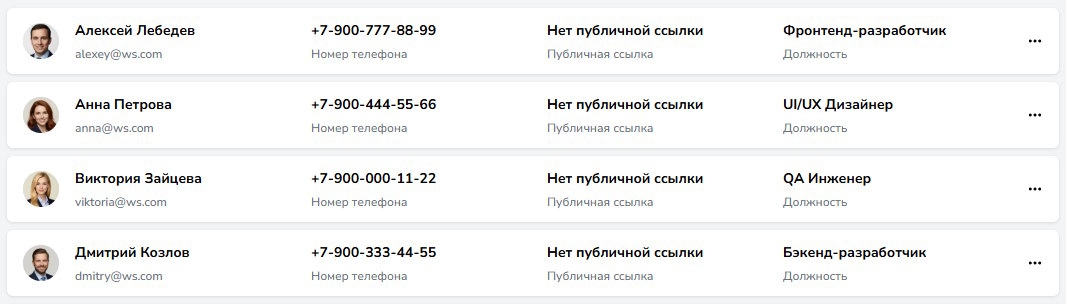
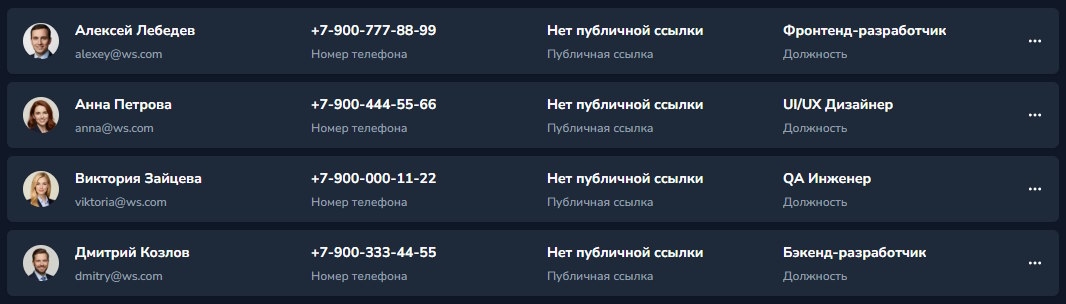
После переключения в основной области страницы будет отображена команда, каждый пользователь содержит следующие данные:
- Полное имя — отображаемое имя пользователя.
- Аватар — изображение пользователя.
- Email — используется для связи и перехода к отправке письма.
- Номер телефона — контактный номер пользователя.
- Публичная ссылка — ссылка на публичный профиль пользователя.
- Должность — роль или позиция пользователя в команде.
Карточки
Чтобы переключиться в режим карточек, нажмите кнопку «Карточки» в панели переключения вида в верхней части страницы.
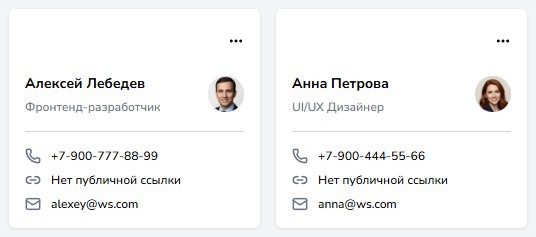
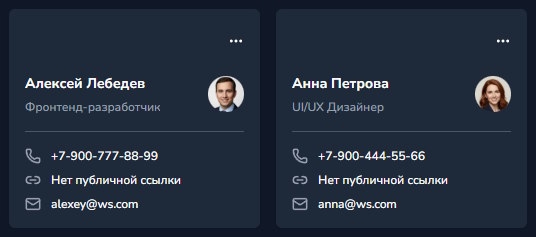
Каждая карточка задачи содержит следующие данные:
- Полное имя — отображаемое имя пользователя.
- Аватар — изображение пользователя.
- Email — используется для связи и перехода к отправке письма.
- Номер телефона — контактный номер пользователя.
- Публичная ссылка — ссылка на публичный профиль пользователя.
- Должность — роль или позиция пользователя в команде.
Действия
- Нажатие на имя пользователя или аватар открывает боковую панель пользователя: должность, контакты, краткое описание и другие сведения. Помогает быстро понять роль сотрудника и при необходимости перейти к его профилю.
- Нажатие на email открывает почтовый клиент через mailto-ссылку для отправки письма.
- Нажатие на номер телефона инициирует звонок через tel-ссылку на поддерживаемых устройствах.
- Нажатие на публичную ссылку открывает страницу профиля пользователя в новой вкладке.
- Нажатие на «Меню действий» открывает список доступных действий.